Vim 終端機美化與進階折疊技巧







提示
自從我開始用Linux當主要的console後就開始騷包的準備大量導入Powerline

本篇聚焦於傳統與現代命令列介面中的經典 Vim,專注於如何透過 Powerline 打造高顏值的狀態列,並結合 Marker 摺疊機制 與高效快捷鍵,讓純文字編輯器兼具視覺與結構管理的極致體驗(註:Neovim 與 NvChad 的現代化 Lua 架構請參閱另篇專文)。
一、 前置準備:Powerline 字型與核心安裝
為了讓狀態列正確渲染特殊圖標與箭頭,必須確保終端機字型與套件到位。
1. 安裝 Powerline 專用補字字型 (Patched Fonts)
-
Arch Linux / Manjaro:
sudo pacman -S powerline-fonts ttf-jetbrains-mono-nerd -
Debian / Ubuntu:
sudo apt install fonts-powerline -
FreeBSD:
sudo pkg install powerline-fonts
(安裝後請記得將終端機模擬器的字型設定切換為帶有 Powerline 支援的字型,如 JetBrainsMono Nerd Font)
2. 安裝 Vim 與 Powerline 核心
以 Arch Linux / Manjaro 系統為例:
sudo pacman -S vim powerline python-powerline
二、 Powerline 狀態列美化設定
透過內嵌 Python 模組驅動動態狀態列。
1. 初始化設定檔
將系統內建的 Vim 範例設定複製到家目錄:
cp /usr/share/vim/vim90/vimrc_example.vim ~/.vimrc
(註:依據實際 Vim 版本,路徑中的 vim90 可能會是 vim91 等版本號)
2. 寫入 Powerline 啟動設定
使用編輯器打開 ~/.vimrc,在結尾加入以下設定:
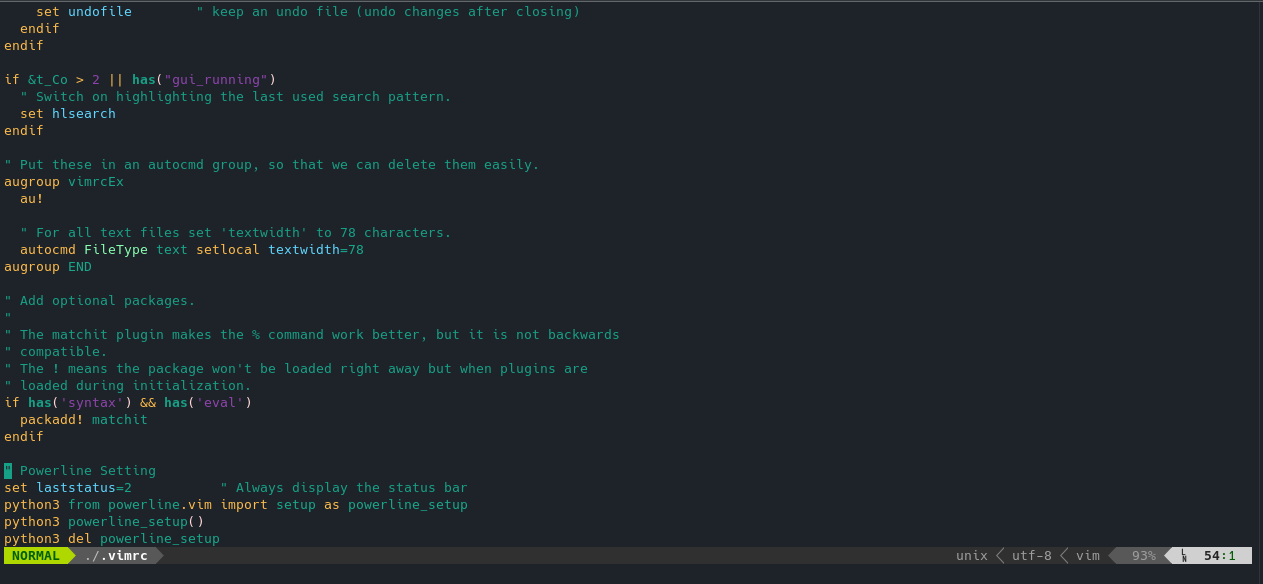
" Powerline 狀態列美化
set laststatus=2           " 永遠顯示底部狀態列

" 透過內嵌 Python 3 載入 Powerline 框架
python3 from powerline.vim import setup as powerline_setup
python3 powerline_setup()
python3 del powerline_setup
效果圖
三、 程式碼摺疊 (Code Folding) 與 Marker 設定
面對動輒數百行的程式碼,透過 Marker 標記與 foldmethod 能有效收合暫時不看的邏輯區塊。
1. 在 ~/.vimrc 內追加摺疊配置
在同一個 ~/.vimrc 檔案中加入以下摺疊參數:
Vim Script
syntax on
set foldmarker={{{,}}}
set foldmethod=marker
set foldlevel=0          " 預設啟動時將所有區塊全數摺疊關閉
let php_folding = 1      " 針對 PHP 語法的額外相依摺疊支援
set foldnestmax=3        " 限制最大巢狀摺疊層數為 3 層
2. 實際撰寫範例
設定完成後,在程式碼註解中加入 {{{ 與 }}} 即可建立摺疊區塊:
PHP
// 資料庫連線與初始化模組 {{{
function init_connection() {
    // 實作細節...
}
// }}}
四、 摺疊控制高頻快捷鍵對照表 (Folding Commands)
在 Vim 操作摺疊狀態的常用快捷鍵:
| 快捷鍵指令 | 效果與說明 |
|---|---|
zi | 啟用 / 關閉 檔案整體的摺疊功能 |
zo | 打開 (Open) 當前游標所在的摺疊區塊 |
zc | 關閉 (Close) 當前游標所在的摺疊區塊 |
zO | 遞迴打開 當前游標所在層級以下的所有摺疊區塊 |
zC | 遞迴關閉 當前游標所在層級以下的所有摺疊區塊 |
zm | 將 foldlevel 減 1(將整體摺疊層級再收緊) |
zM | 將 foldlevel 設為 0(全部區塊強制摺疊) |
zr | 將 foldlevel 加 1(將整體摺疊層級再放寬) |
zR | 將 foldlevel 設到最大(全部區塊完全展開) |
zx | 更新摺疊狀態(除了游標所在的區塊外,其餘重新套用規則) |
zf | 動態製作透過視覺模式選取範圍的起始與結束摺疊標記 |
參考文獻
Powerline on Linux: An Integration Guide
結論
就是騷而已