Docusaurus + GitHub Actions 自動化編譯與 GitHub Pages 部署

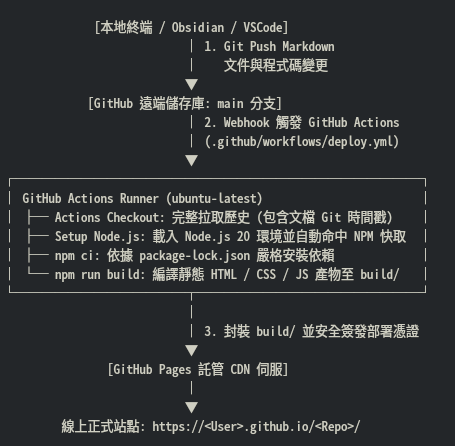
1. 自動化部署架構拓撲
目前 GitHub Pages 支援兩種發布模式:
-
GitHub Actions 原生 Artifact 發布 (推薦首選): 建置產物(
build/)直接以二進位壓縮包形式傳送給 GitHub Pages 底層基礎設施,倉庫內不需要額外維護一個充滿編譯雜訊的gh-pages分支,乾淨且執行速度極快。 -
傳統分支覆寫發布 (
gh-pages分支): 由 Action 自動建立gh-pages分支,並將靜態產物 commit 至該分支。
2. 前置準備:倉庫與 docusaurus.config.js 網址對齊
Docusaurus 在編譯時會嚴格依據 url 與 baseUrl 計算所有資源(CSS、JS、圖片)的絕對路徑。路徑設定錯誤是造成 GitHub Pages 上線後樣式遺失(破版)、404 的最主要原因。
2.1 網址配置計算公式
假設你的 GitHub 帳號為 kiwihome,倉庫名稱為 kiwi-wiki:
-
url:[https://kiwihome.github.io](https://kiwihome.github.io)(若綁定自訂網域則填自訂網域,如[https://wiki.example.com](https://wiki.example.com)) -
baseUrl:/<Repo名稱>/(前後必須都要有斜線,例如/kiwi-wiki/;若使用自訂頂級網域,此處必須改為'/') -
organizationName:GitHub 組織或個人帳號名稱 -
projectName:倉庫名稱 -
trailingSlash:明確指定結尾是否帶斜線(建議設為false,可避免 GitHub Pages 上特定錨點連結轉跳失敗)
編輯專案根目錄的 docusaurus.config.js:
// @ts-check

/** @type {import('@docusaurus/types').Config} */
const config = {
  title: 'My HomeLab Wiki',
  tagline: '自動化維運與技術文件庫',
  favicon: 'img/favicon.ico',

  // 核心路徑宣告 (依據專案嚴格替換)
  url: 'https://<USERNAME>.github.io',
  baseUrl: '/<REPO_NAME>/',

  organizationName: '<USERNAME>',
  projectName: '<REPO_NAME>',
  trailingSlash: false,

  onBrokenLinks: 'throw',         // 遇到死連結直接中斷 Build,防止髒資料上線
  onBrokenMarkdownLinks: 'warn',

  // ... 其餘主題與外掛配置保持不變
};

module.exports = config;
3. GitHub 倉庫控制台一次性權限設定
在推送 Workflow 前,必須前往 GitHub 倉庫網頁完成權限放行:
-
開啟目標 GitHub 儲存庫。
-
點選頂部導航列的 Settings (設定)。
-
左側選單找到 Pages(位於 Code and automation 區塊):
- Build and deployment -> Source:將預設的
Deploy from a branch切換改為GitHub Actions。
- Build and deployment -> Source:將預設的
-
左側選單點擊 Actions -> General:
-
滾動至 Workflow permissions 區塊。
-
確認選取 Read and write permissions(讀取與寫入權限)。
-
勾選 Allow GitHub Actions to approve pull request requests(若有跳出),點擊 Save。
-
4. GitHub Actions 工作流程配置檔案
在本地專案根目錄建立目錄與檔案:.github/workflows/deploy.yml。
方案 A:現代化原生 Pages 部署(強烈推薦,零分支污染)
本配置採用 GitHub 官方 upload-pages-artifact 與 deploy-pages 模組,不需要建立 Personal Access Token (PAT),完全依靠 Runner 內建的短效 OIDC Token 進行安全部署。
name: Deploy Docusaurus to GitHub Pages

on:
  push:
    branches:
      - main # 觸發分支,若專案預設為 master 請自行調整

# 嚴格定義 Workflow 權限
permissions:
  contents: read      # 讀取儲存庫程式碼
  pages: write         # 寫入 GitHub Pages 產物
  id-token: write      # 用於 OIDC 認證完成免金鑰部署

# 避免多個 commit 同時推送時產生並發衝突,自動取消前一個未完成的任務
concurrency:
  group: 'pages'
  cancel-in-progress: false

jobs:
  build:
    name: Build Docusaurus
    runs-on: ubuntu-latest
    steps:
      - name: Checkout repository
        uses: actions/checkout@v4
        with:
          # fetch-depth: 0 代表抓取完整 Git 歷史紀錄
          # 關鍵:若設為 1,Docusaurus 將無法獲取文件的「最後編輯時間」與「作者資訊」
          fetch-depth: 0

      - name: Setup Node.js
        uses: actions/setup-node@v4
        with:
          node-version: 20
          cache: npm # 自動快取 ~/.npm 目錄,大幅加速 npm ci 時間

      - name: Install dependencies
        # 使用 npm ci 取代 npm install,依據 package-lock.json 嚴格還原版本
        run: npm ci

      - name: Build website
        # 編譯產生靜態 build/ 目錄
        run: npm run build

      - name: Upload Pages artifact
        uses: actions/upload-pages-artifact@v3
        with:
          path: build/ # 指定 Docusaurus 的編譯輸出目錄

  deploy:
    name: Deploy to GitHub Pages
    needs: build
    runs-on: ubuntu-latest
    environment:
      name: github-pages
      url: ${{ steps.deployment.outputs.page_url }}
    steps:
      - name: Deploy to GitHub Pages
        id: deployment
        uses: actions/deploy-pages@v4
方案 B:傳統推送至 gh-pages 分支(相容舊架構)
若你的組織專案規範要求必須能在分支列表中看見實體檔案與 commit 歷史,可使用 Docusaurus 官方內建的 CLI 發布腳本:
name: Deploy to gh-pages Branch

on:
  push:
    branches:
      - main

permissions:
  contents: write # 必須具備對倉庫的寫入權限以建立分支

jobs:
  deploy:
    name: Deploy via Docusaurus CLI
    runs-on: ubuntu-latest
    steps:
      - name: Checkout
        uses: actions/checkout@v4
        with:
          fetch-depth: 0

      - name: Setup Node.js
        uses: actions/setup-node@v4
        with:
          node-version: 20
          cache: npm

      - name: Install dependencies
        run: npm ci

      - name: Deploy to gh-pages
        run: |
          git config --global user.name "github-actions[bot]"
          git config --global user.email "github-actions[bot]@users.noreply.github.com"
          npx docusaurus deploy
        env:
          # 使用內建的 GITHUB_TOKEN,無需手動配置 Secret
          GITHUB_TOKEN: ${{ secrets.GITHUB_TOKEN }}
5. 自訂網域 (Custom Domain) 與 HTTPS 配置
若打算為該 Wiki 綁定自己的網域(例如 wiki.example.com):
步驟 1:建立 CNAME 靜態檔案
在專案的 static/ 目錄下新增名為 CNAME 的純文字檔案(無副檔名),內容填寫你的網域名稱:
wiki.example.com
放在 static/ 下的檔案在 build 時會自動被原封不動複製到 build/ 根目錄。
步驟 2:修改 docusaurus.config.js
  url: 'https://wiki.example.com',
  baseUrl: '/',                     // 綁定自訂網域後,baseUrl 必須改回根路徑 '/'
步驟 3:DNS 設定 (以 Cloudflare / DNS 解析商為例)
在 DNS 解析商新增一筆 CNAME 紀錄:
-
名稱 (Name):
wiki -
目標 (Target):
<USERNAME>.github.io -
代理狀態:若是 Cloudflare,初次申請證書時建議先設為 DNS Only (灰雲),待 GitHub 成功發下 Let's Encrypt 證書並啟用「Enforce HTTPS」後再評估是否開啟橘雲。
6. 常見疑難排解 (Troubleshooting)
6.1 Action 建置失敗,日誌出現 Docusaurus found broken links!
-
原因:Docusaurus 預設在編譯期具備防呆機制,如果 Markdown 內文引用了不存在的文件檔名、相對路徑打錯、或引用了不存在的 Markdown 錨點(
#section-title),編譯會強制中斷。 -
處置:
-
檢視 Action 執行記錄,輸出會明確標註具體是哪個檔案的第幾行出現死連結。
-
修正該路徑;若有特定頁面仍在草稿階段,可在該 Markdown 的 Frontmatter 加上
draft: true略過編譯。
-
6.2 部署完成後訪問網站,頁面全白且 Console 出現大量的 404
-
原因:
baseUrl與 GitHub 倉庫名稱不吻合。例如倉庫名叫my-wiki,但baseUrl設成了'/',導致瀏覽器去https://<User>.github.io/assets/css/...抓資源,而非去https://<User>.github.io/my-wiki/assets/css/...。 -
處置:回頭檢查
docusaurus.config.js,確認baseUrl: '/<REPO_NAME>/'頭尾皆有斜線。
6.3 Action 報錯 Permission to ... denied to github-actions[bot]
-
原因:儲存庫未開啟 Actions 寫入權限。
-
處置:前往儲存庫 Settings -> Actions -> General -> Workflow permissions,切換為 Read and write permissions 並點選 Save。
6.4 本地能跑 npm start,但在 Actions 的 npm run build 拋出記憶體不足 (OOM)
-
原因:文檔數量達數百篇以上時,Node.js 預設堆疊記憶體(1.5GB 左右)在編譯 Webpack 產物時耗盡。
-
處置:在 Workflow 的編譯步驟前注入 Node 環境變數拉高記憶體上限:
- name: Build websiterun: npm run buildenv:NODE_OPTIONS: "--max-old-space-size=4096"